
アフィリエイトシステム使い方【riraku-lifeアフィリエイトプログラム】
このページでは、アフィリエイト(紹介して報酬をもらうしくみ)の画面の使い方を、はじめての方にも分かるように順番に説明します。
わからない言葉は、下の「ことばの意味」を見てください。
1. 報酬が振り込まれるまでの流れ
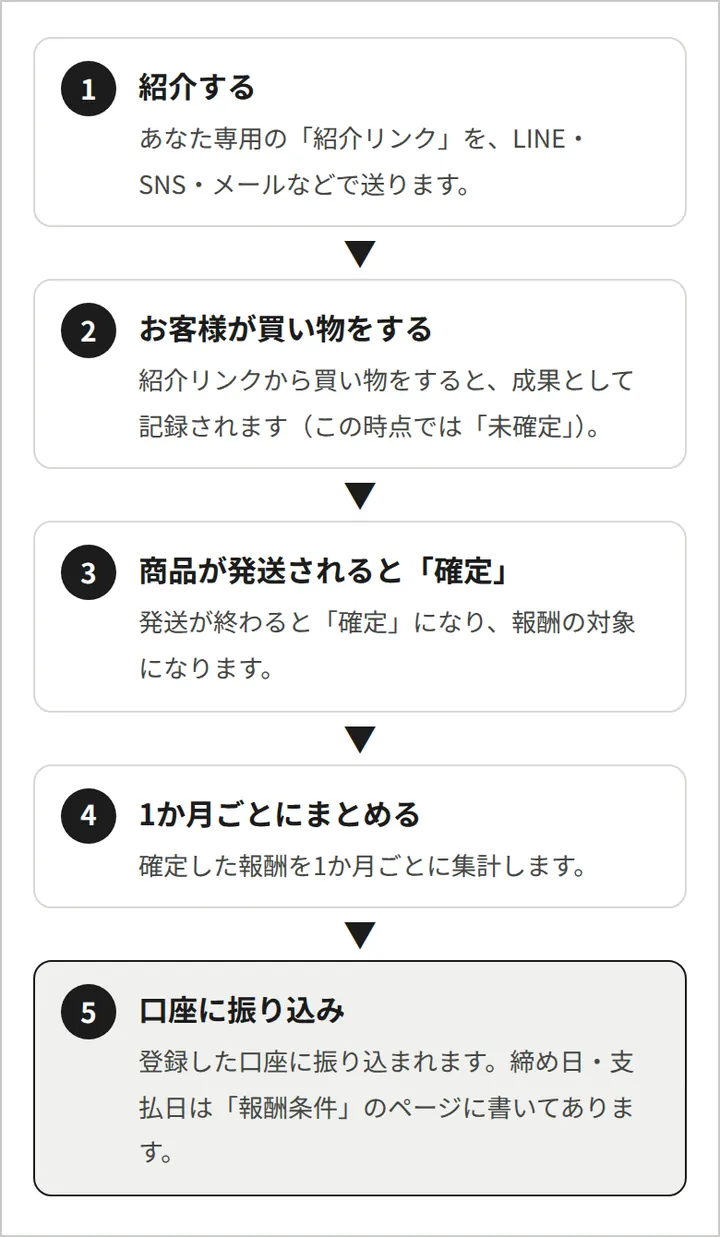
あなたがすることは、紹介リンクを送ることと、最初に一度だけ振込先(口座)を登録することの2つだけです。あとの集計と振り込みは、ショップが行います。
2. ログインのしかた
登録が承認されると、メールが届きます。メールの案内にそってパスワードを決めたら、次の画面からログインします。
ログイン画面:アフィリエイトログイン(ブックマーク/お気に入りに登録しておくと便利です)
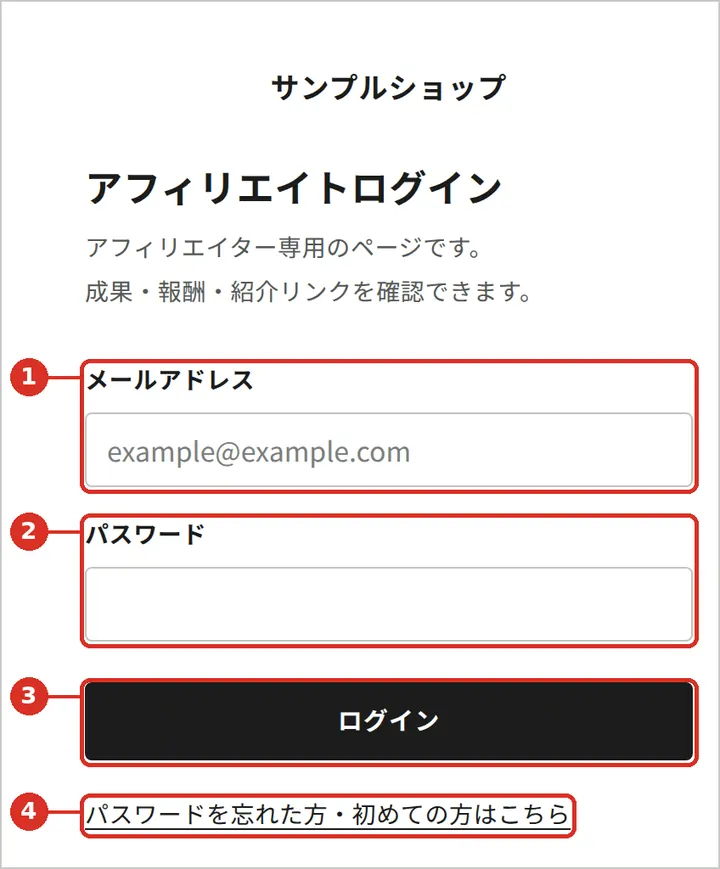
- メールアドレス:登録したメールアドレスを入れます。
- パスワード:自分で決めたパスワードを入れます。
- 「ログイン」を押します。
- パスワードを忘れたときは、「パスワードを忘れた方・初めての方はこちら」を押します。メールアドレスを入れて「再設定用のリンクを送る」を押すと、パスワードを決め直すためのメールが届きます。
※ お店(ショップ)で買い物をするときの会員ログインとは、別のログインです。
3. はじめにやること(振込先の登録)
報酬を受け取るために、最初に一度だけ「アカウント設定」で口座などを登録します。口座を登録しないと、報酬を振り込むことができません。
開き方:画面右上の「メニュー」を押して「アカウント設定」を押します(パソコンでは画面の左側にあります)。
手順1:名前と口座を入れる
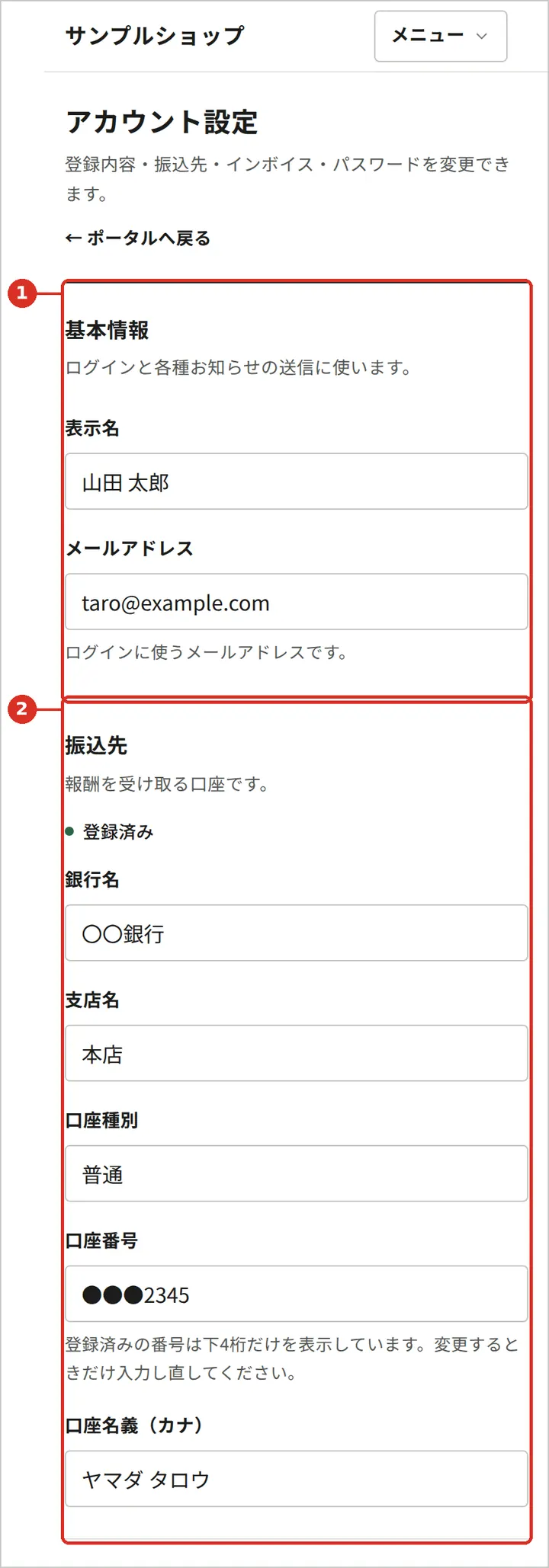
- 基本情報:名前とメールアドレスです。登録したときの内容が入っています。変える必要がなければ、そのままで大丈夫です。
- 振込先:報酬を受け取る口座を入れます。
- 銀行名・支店名・口座種別(普通など)・口座番号を、通帳やキャッシュカードを見ながら入れます。
- 口座名義はカタカナで、通帳に書いてあるとおりに入れます(例:ヤマダ タロウ)。
- 一度登録すると、口座番号は下4けただけが表示されます。変えるときだけ入れ直してください。
手順2:支払通知書の宛名を入れる
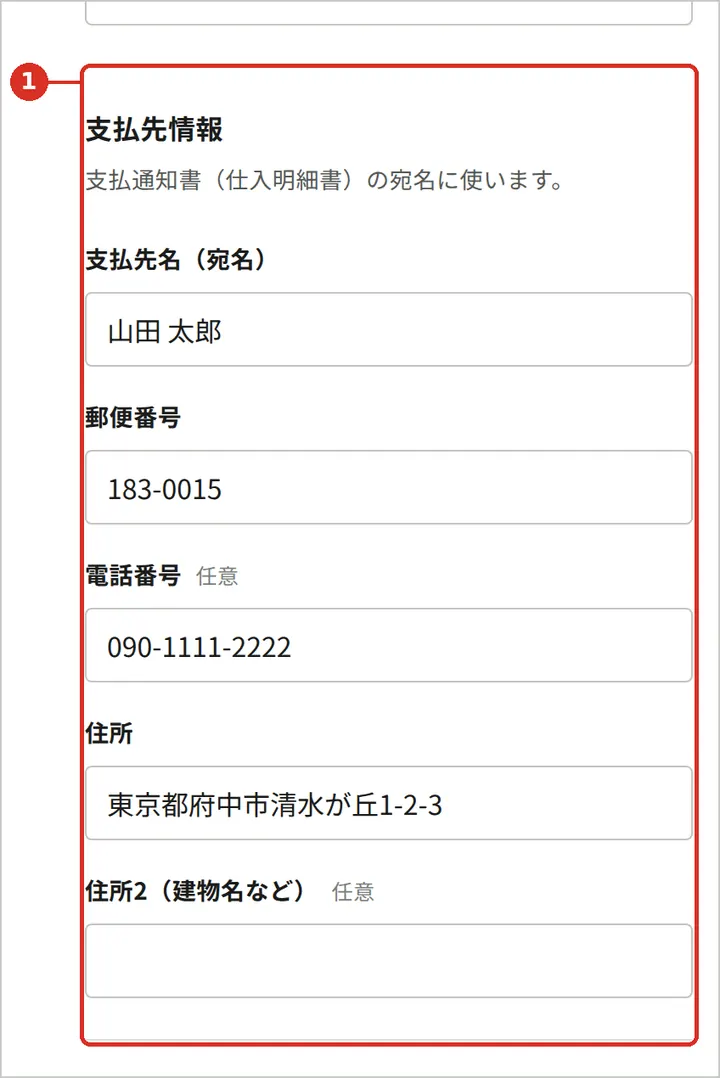
- 支払先情報:振り込みのときにお送りする「支払通知書(明細)」の宛名です。名前と住所を入れます。電話番号はなくてもかまいません。
手順3:インボイス・パスワード・保存
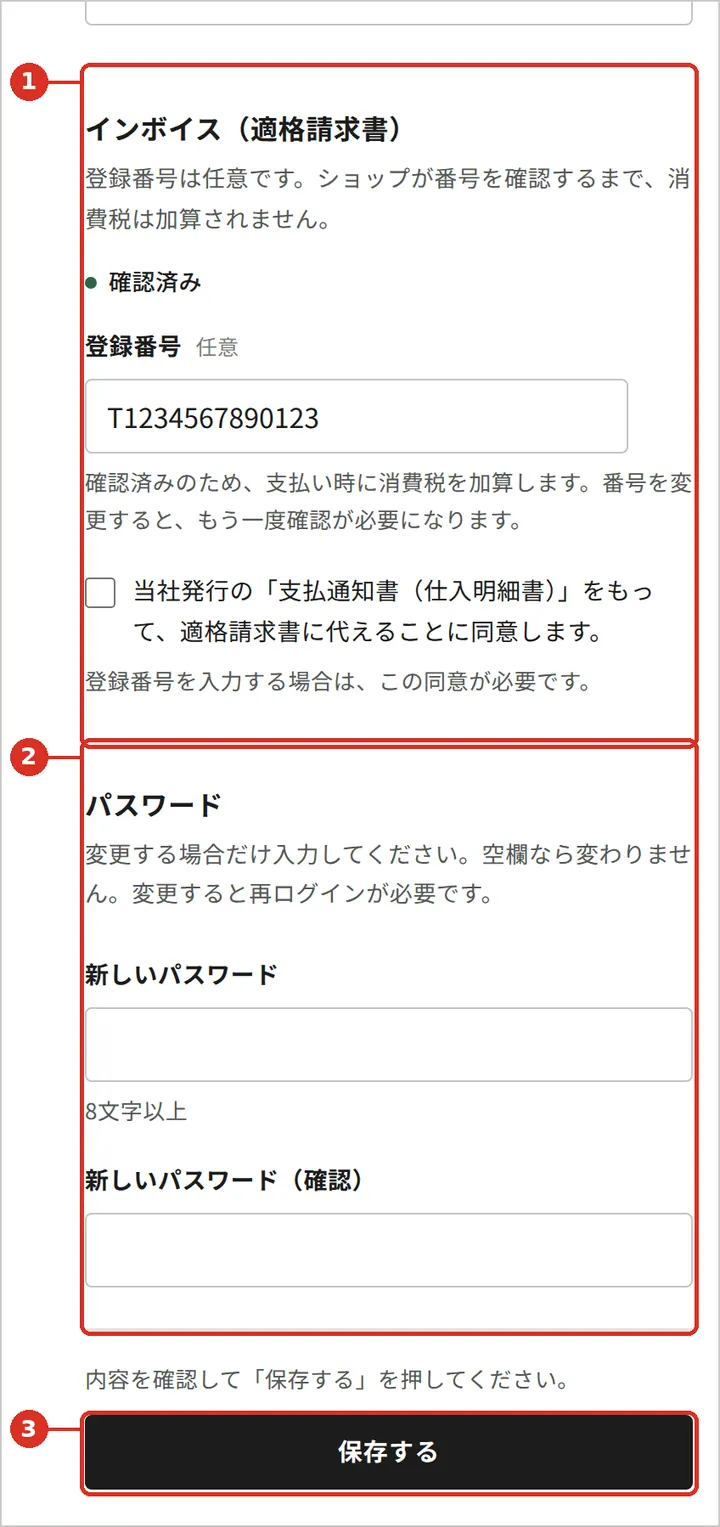
- インボイス:分からない方・登録していない方は、何も入れなくて大丈夫です。
税務署でインボイスの登録をしている方だけ、「T」から始まる登録番号を入れて、すぐ下のチェックボックスにチェックを入れてください。 - パスワード:パスワードを変えたいときだけ入れます(8文字以上)。変えないときは空のままにします。
- 最後に「保存する」を押します。画面の上に「保存しました」と出たら完了です。
※ 口座の名義や支店名がまちがっていると、振り込みができません。保存したあと、もう一度見直してください。
4. 最初の画面(ダッシュボード)の見方
ログインすると、最初にこの画面が出ます。紹介の結果とお金の状況が、ここでまとめて分かります。

- メニュー:ほかの画面へ移るときに押します(8. メニューの使い方)。
- 確認が必要なこと:あなたにしてほしいことがあるときだけ出ます。書いてあるとおりに進めてください。
- 未払い報酬:まだ振り込まれていない報酬の金額です。その下に、これまでに振り込まれた金額などが並びます。
- 最近の成果:あなたの紹介で買い物があった、新しい5件です。
- 紹介リンク:あなた専用のリンクです。「コピー」を押すと、LINEなどに貼り付けられるようになります。
- 登録状況:口座などが登録済みかどうかが分かります。「未登録」と出ていたら、3. はじめにやることをしてください。
5. 紹介リンクを送る
「紹介リンク」は、あなた専用のお店のアドレスです。このリンクからお客様が買い物をすると、あなたの紹介として記録されます。
開き方:「メニュー」→「紹介リンク」
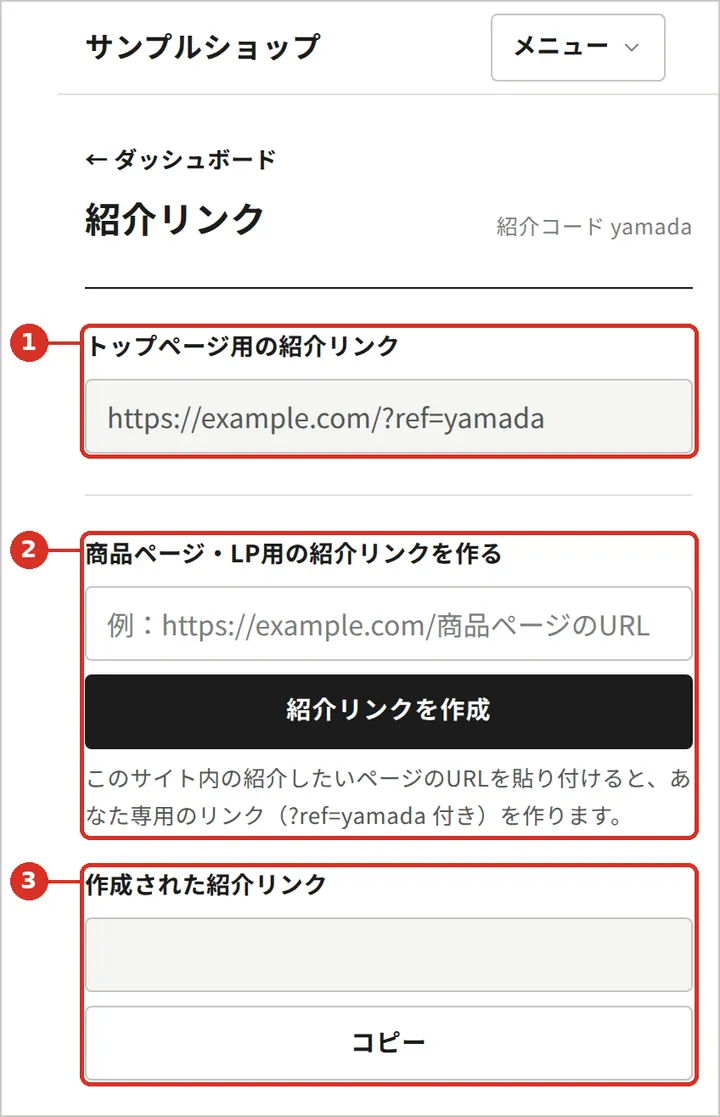
- トップページ用の紹介リンク:お店のトップページへのリンクです。まずはこれを送れば大丈夫です。
- 特定の商品を紹介したいとき:お店で紹介したい商品のページを開き、そのページのアドレスをコピーして、ここに貼り付けます。「紹介リンクを作成」を押します。
- 作成された紹介リンク:「コピー」を押して、LINE・SNS・メールなどに貼り付けて送ります。
送り方の例(LINE):「コピー」を押す → LINEのトーク画面を開く → 入力欄を長押しして「貼り付け」→ 送信。
お店などで紹介するときは、紹介リンクから「QRコード」を作ると便利です(「QRコード 作成 無料」で検索すると、無料で作れるサイトがあります)。
紙のカタログで紹介したいときは、WEBカタログも使えます(「利用できるクーポン」のページにもリンクがあります)。
※ 紹介リンクを使わずにお店に来た買い物は、記録されません。必ず紹介リンクを送ってください。
6. 紹介の結果(成果)を見る
あなたの紹介で買い物があると、ここに記録されます。
開き方:「メニュー」→「成果一覧」
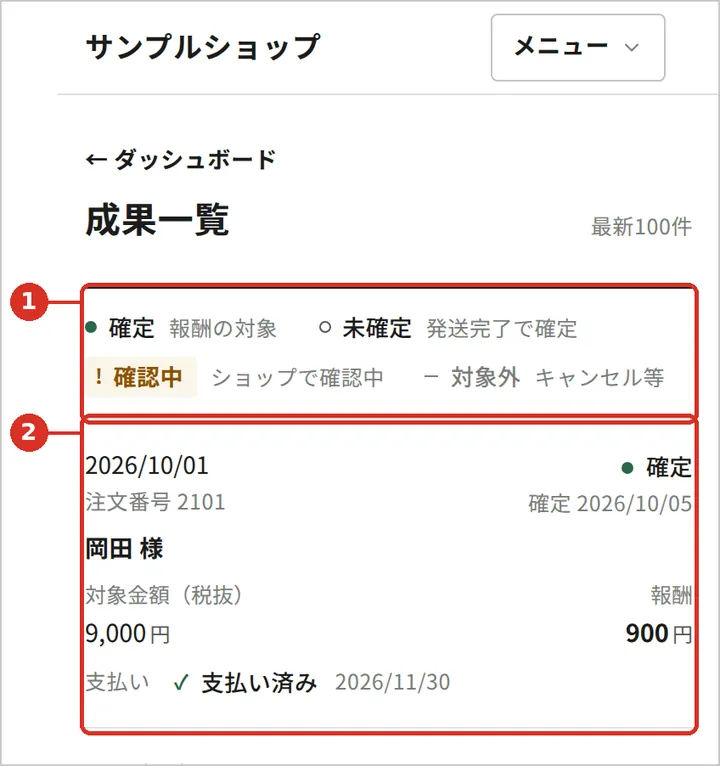
- しるしの意味
- ● 確定:商品が発送されました。報酬がもらえます。
- ○ 未確定:買い物のあと、まだ発送されていません。発送されると「確定」に変わります。
- ! 確認中:お店で確認しています。確認が終わると「確定」か「対象外」になります。
- – 対象外:キャンセルや返品などで、報酬の対象になりません。
- 1件ごとの内容:買い物の日付、お客様(名字だけ)、報酬の金額、振り込み済みかどうかが分かります。
※ 表示されるのは新しい100件までです。
7. 振り込みを確認する
振り込んだ報酬は、ここで確認できます。
開き方:「メニュー」→「支払い履歴」
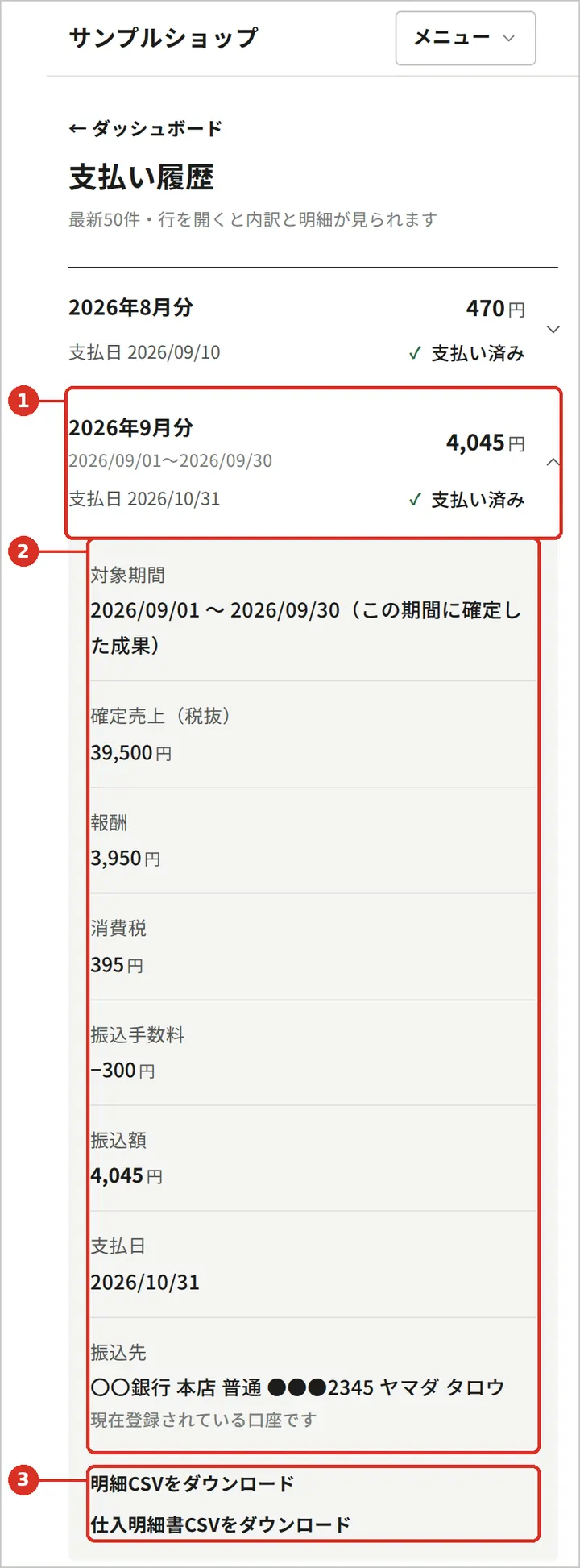
- 何月分か・振込額:この行を押すと、くわしい内容が開きます。
- くわしい内容:報酬の金額、振込手数料、実際に振り込まれた金額、振込日、振込先の口座が分かります。
振り込まれる金額は「報酬 − 振込手数料」です。 - 明細のダウンロード:押すと、明細のファイルがスマホやパソコンに保存されます(エクセルなどで開けます)。記録として保存しておくと安心です。
振り込みは自動ではなく、ショップが確認してから行います。締め日と振込日は「報酬条件」のページに書いてあります。
8. メニューの使い方(スマホ)
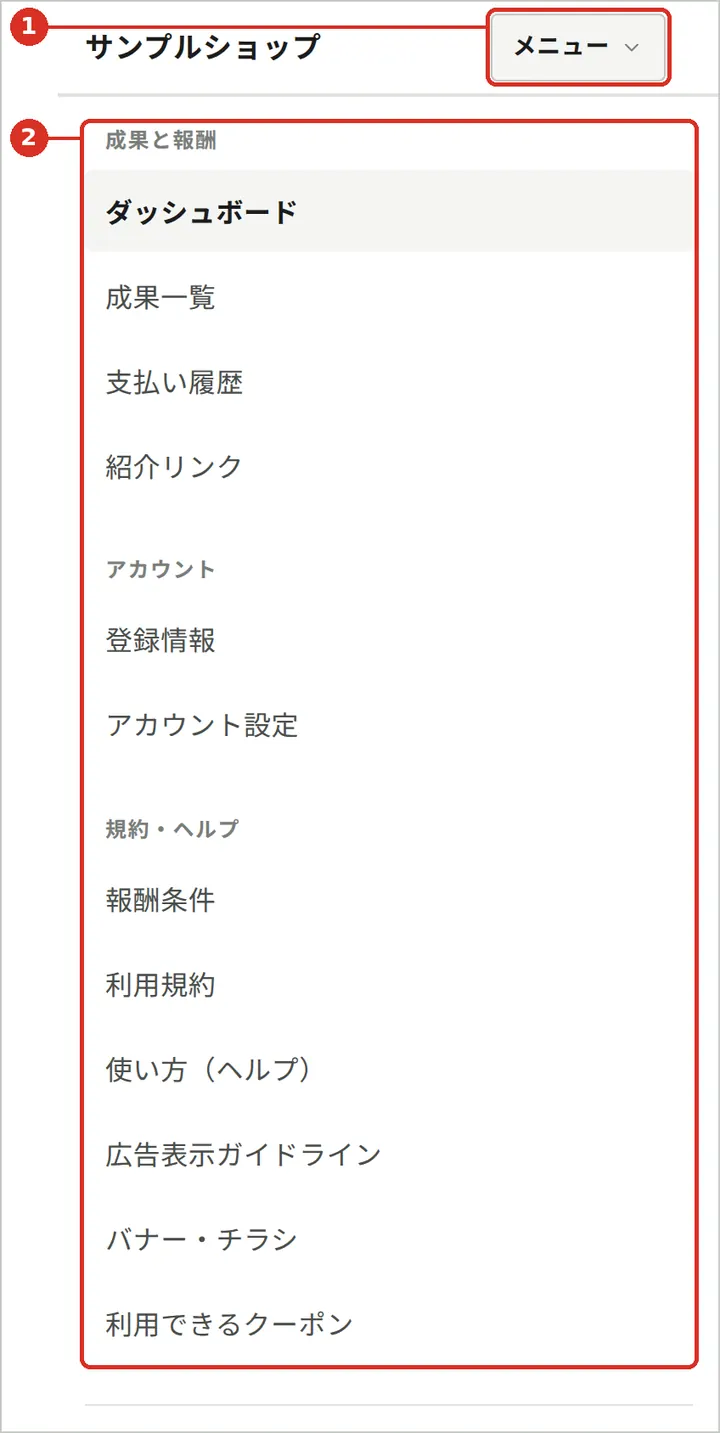
- 画面の右上の「メニュー」を押します。
- 行きたい画面の名前を押します。「使い方(ヘルプ)」はこのページです。ログアウトは、メニューのいちばん下にあります。
パソコンでは、画面の左側にいつもメニューが出ています。
9. ことばの意味
- 紹介リンク:あなた専用のお店のアドレス。最後に「?ref=」と紹介コードが付いています。
- 紹介コード:あなたを見分けるための文字です(例:yamada)。
- 成果:あなたの紹介リンクから、お客様が買い物をしたこと。
- 報酬:成果に応じてあなたに支払われるお金。
- 未払い報酬:確定したけれど、まだ振り込まれていない報酬。
- 振込手数料:振り込みにかかる手数料。報酬から差し引かれます。
- インボイス:税金に関する登録です。登録していない方は何もしなくて大丈夫です。
- ダッシュボード:ログインして最初に出る、まとめの画面。
10. 困ったとき
Q. 紹介したのに成果に出てきません
お客様が紹介リンクから買い物をしたか確認してください。リンクを使わずにお店に来た場合や、しばらく時間がたってから買い物をした場合は、記録されないことがあります。
Q. ずっと「未確定」のままです
商品がまだ発送されていないためです。発送されると「確定」に変わります。
Q. 「確認中」と出ています
お店で確認をしています。確認が終わると「確定」か「対象外」になります。
Q. ログインできません
メールアドレスとパスワードを確かめてください。パスワードを忘れたときは、ログイン画面の「パスワードを忘れた方・初めての方はこちら」から決め直せます。
Q. それでも分からないときは
どの画面で、何をしたら、どうなったか(出てきた文字など)を添えて、ショップへお問い合わせください。
ご自身での購入(自己購入)は、報酬の対象にならない場合があります。紹介するときは「広告表示ガイドライン」を守ってください。
※ 内容は変わることがあります。